


SmartSTREAM スタートアップガイド
ユーザーサポートサイトTOPに戻る複数のユーザーで操作・管理する
複数のユーザーで配信を管理することが可能です。
当社からは最初に1アカウントをお送りしますが、お客さまご自身で自由に追加/削除ができます。
最初に利用権限(管理ロール)、次に管理ユーザーを作成し、ユーザーにロールを割り当てます。
権限を作成する
-

ホーム>管理ロール>管理ロールの作成をクリックします。
-
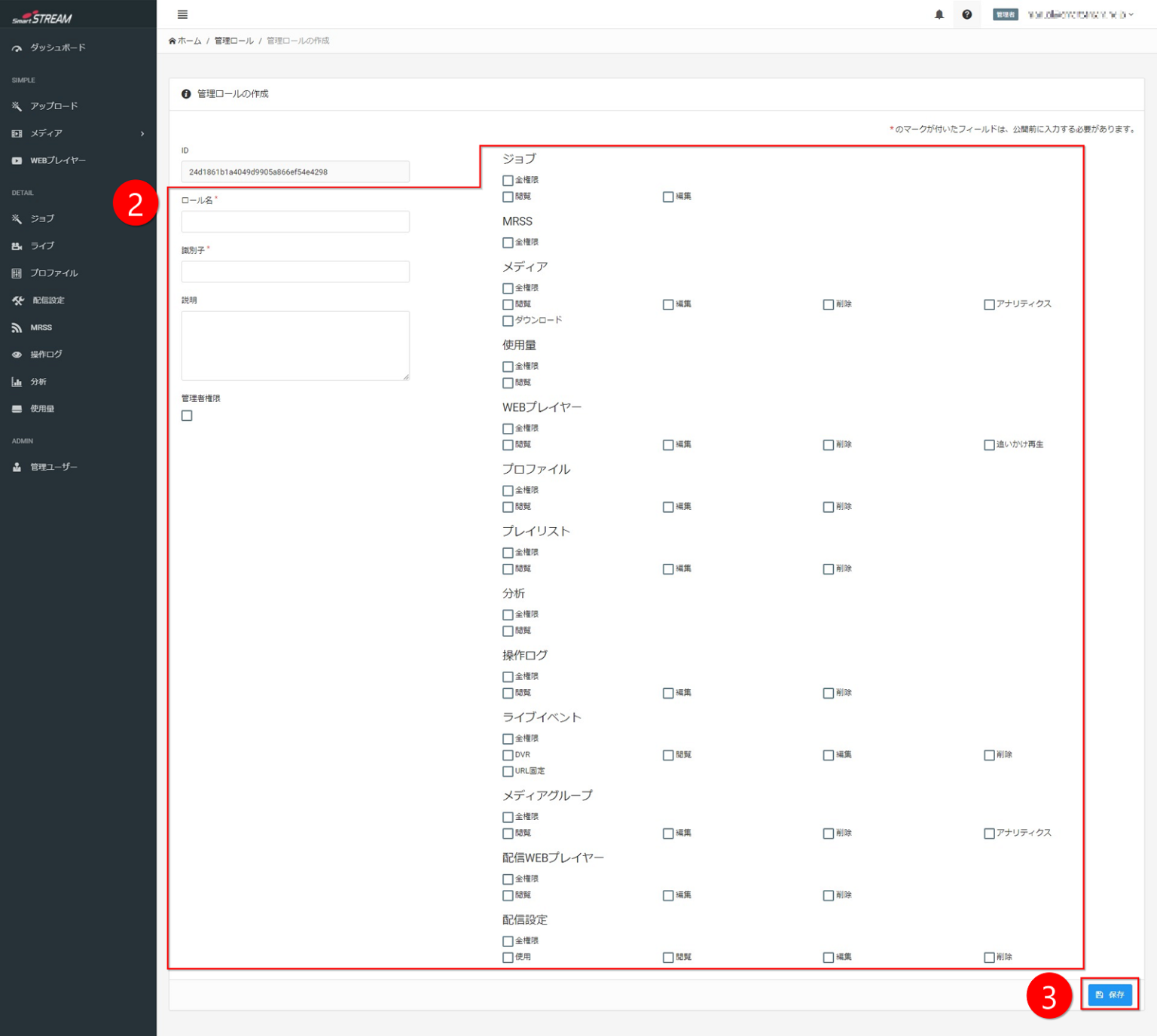
各項目を設定します。
(入力項目は以下を参照。) -
保存をクリックします。
入力項目
| 項目 | 説明 |
|---|---|
| ロール名 | このロールの名称です。外部に公開されないため、分かりやすい名前を設定してください。 |
| 識別子 | このロールを識別するものです。半角英数字で設定してください。 |
| 説明 | このロールの説明です。必要に応じて記入してください。 |
| 管理者権限 | 最初に当社からお渡ししたアカウントと同権限(管理画面内のすべての機能を利用可能)を付与する場合はこちらにチェックを入れてください。 |
| 各チェック項目 | さらに細かく権限を分けたい場合は、各チェック項目に入力してください。 左カラムの項目ごとに権限を付与します。 ・全権限:そのページのすべての権限を付与します。 ・使用:その機能を使用する権限を付与します。 ・閲覧:そのページを閲覧する権限を付与します。 ・編集:そのページで編集する権限を付与します。 ・削除:そのページで削除する権限を付与します。 ・アナリティクス:分析機能を使用する権限を付与します。 ・ダウンロード:閲覧と同じ設定を入れてください。 ・追いかけ再生: ライブ配信時に視聴者が遡って再生することを許可する場合はチェックを入れてください。 ・URL固定: ライブ配信時のエンコーダへの入力用URLを固定したい場合はチェックを入れてください。 ※ チェックを入れる場合は入力用URLが外部に知られないよう、十分ご注意ください。 |
ユーザーを作成し権限を付与する
-

ホーム>管理ユーザー>管理ユーザーの作成をクリックします。
-
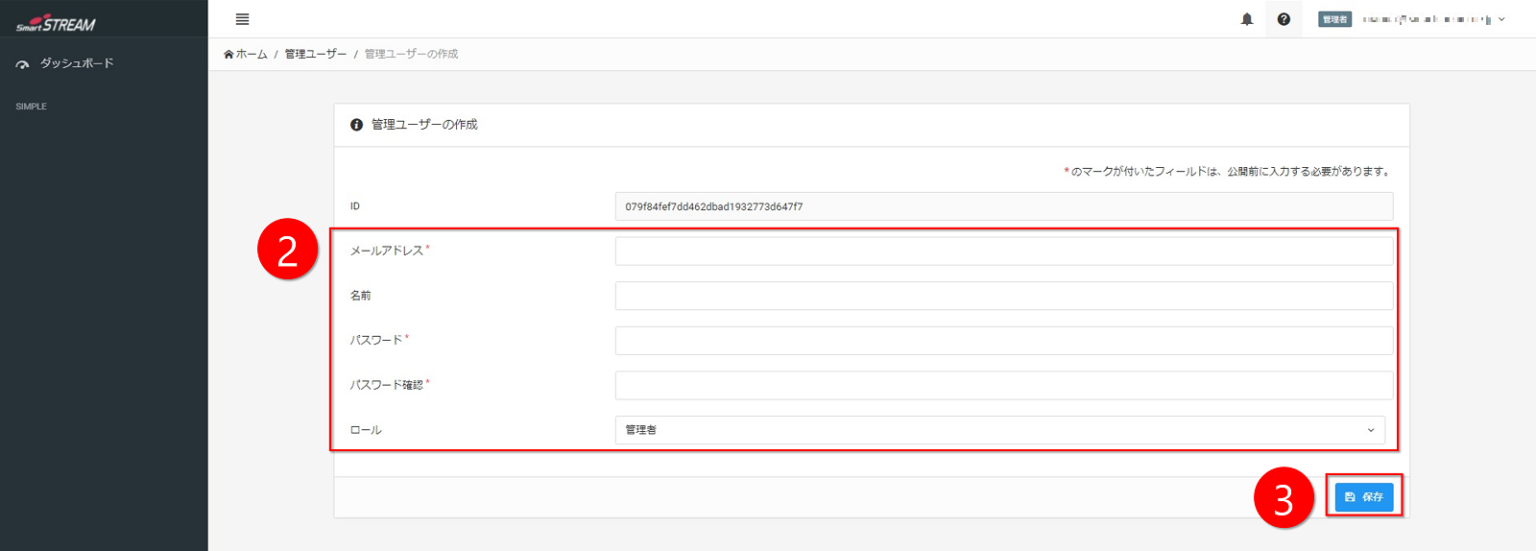
各項目を設定します。
(入力項目は以下を参照。) -
保存をクリックします。
入力項目
| 項目 | 説明 |
|---|---|
| メールアドレス | ユーザーがログイン時に使うメールアドレスを入力してください。 |
| 名前 | ユーザーの名前を入力してください。 外部に公開されないため、分かりやすい名前を付けることをおすすめします。 |
| パスワード | 半角英数字を混ぜて設定してください。 |
| パスワード確認 | パスワードをもう一度入力してください。 |
| ロール | 先ほど作成した権限を選択してください。 |