


SmartSTREAM スタートアップガイド
ユーザーサポートサイトTOPに戻るライブを録画する
ライブ配信を行う際、サーバー側で録画を行うことができます。
録画の方法には、ライブのすべてを録画する方法と、一部を録画する方法の2種類があります。
ライブ配信の最初から最後まですべてを録画する
ライブTOファイル機能を使用します。
-
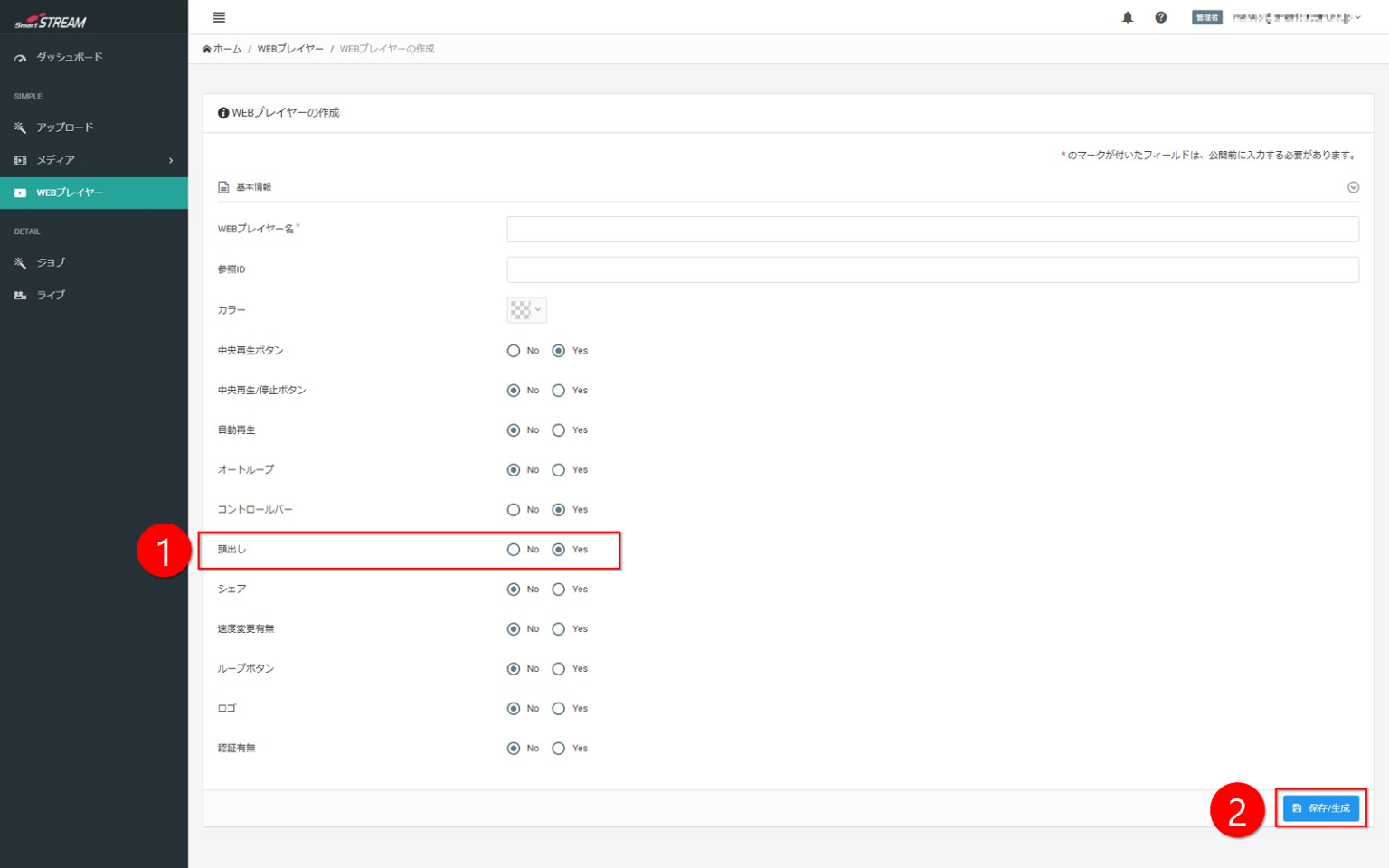
ホーム>WEBプレイヤー>WEBプレーヤーの作成の、頭出しを“Yes”にします。
-
保存/生成をクリックします。
-
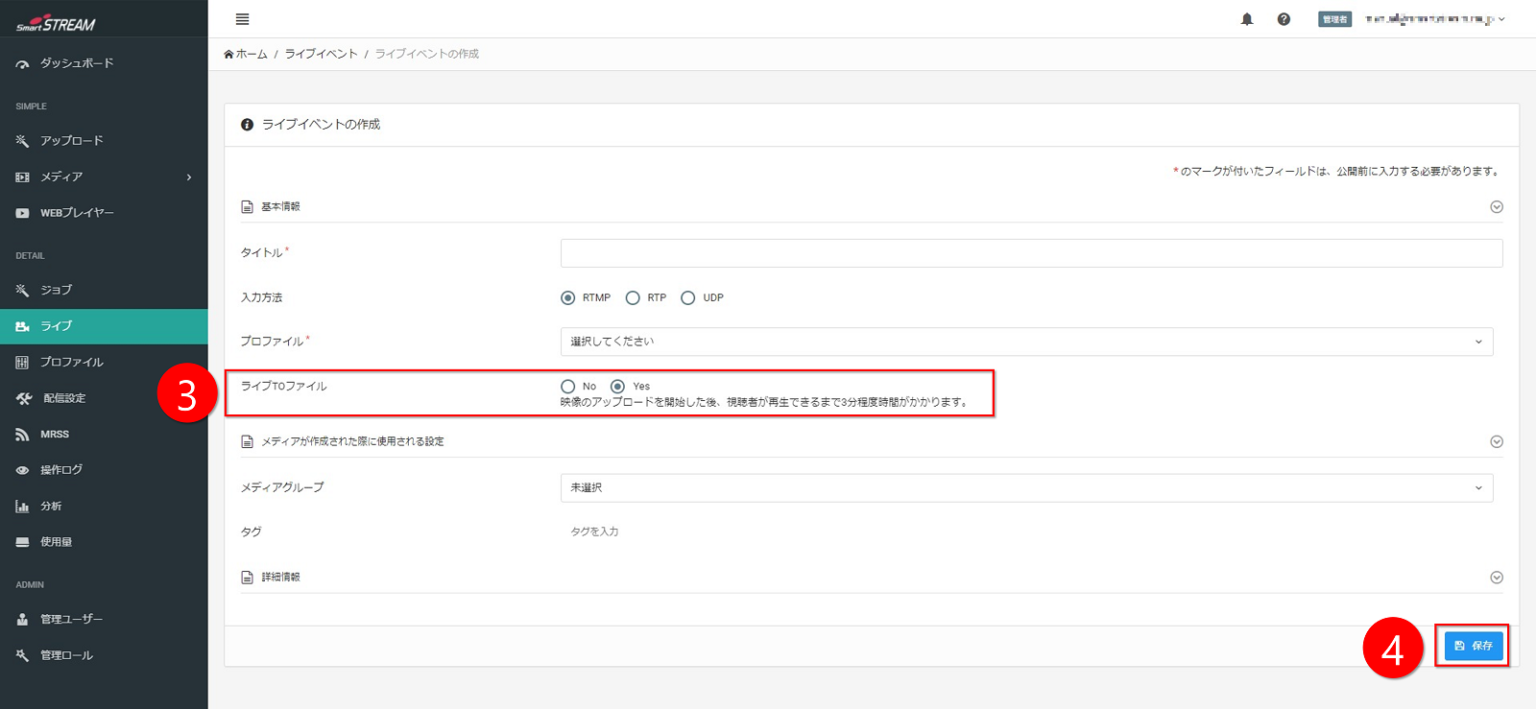
ホーム>ライブ>ライブイベントの作成の、ライブTOファイルを“Yes”にします。
-
保存をクリックします。
-
ライブを開始します。

ライブの開始は
「動画をライブ配信する」>「ライブイベントを作る」
を参照してください。
- ライブ配信終了後は「メディア」に、ライブイベント名のメディアが作成されます。
- ライブ配信後、同じ配信WEBプレイヤー(視聴URL等)で継続してオンデマンド配信ができます。

ライブ配信終了後、メディアが作成されて視聴できるようになるまでは処理を要するため、時間が掛かります。
ライブ配信のうち一部を録画する
ビデオクリップ機能を使用します。日時を指定して録画範囲を指定します。
-
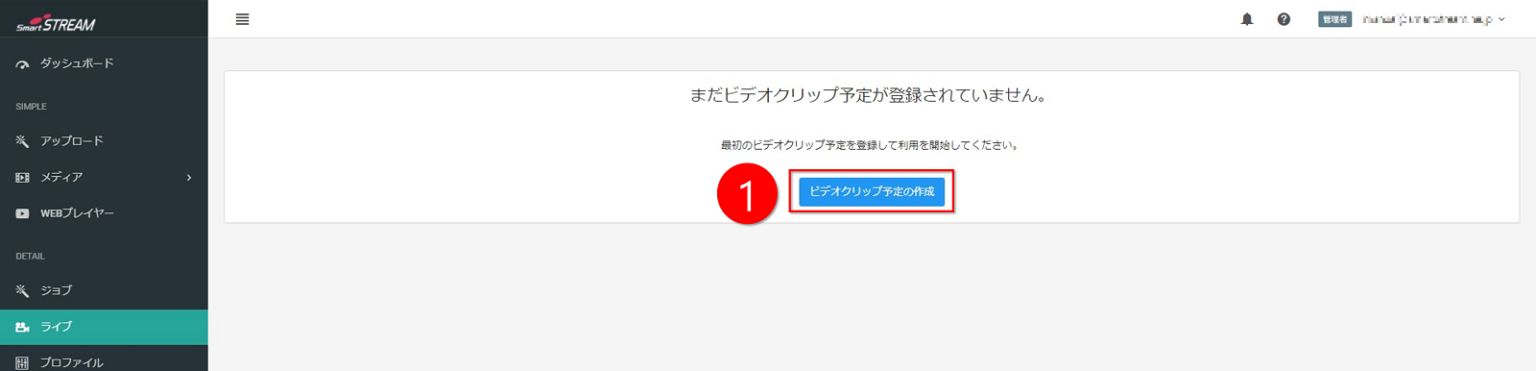
ホーム>ライブタブのビデオクリップ予定の作成をクリックします。
-
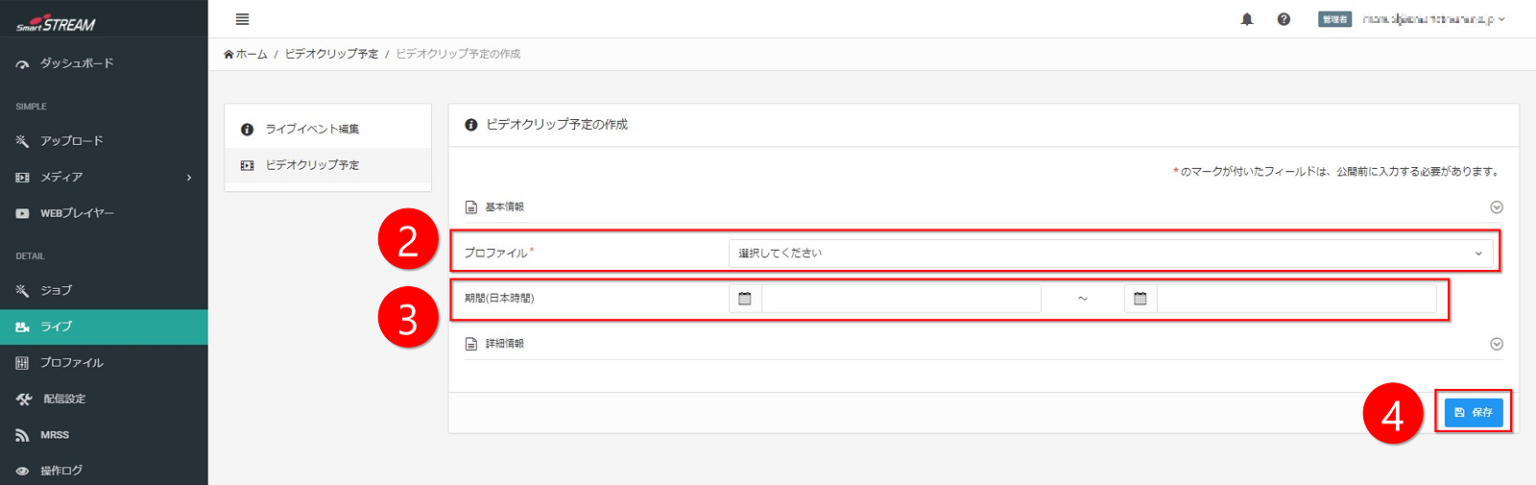
使用するプロファイルを選択します。
-
録画する期間を選択します。
-
保存をクリックします。
- 期間は、開始・終了時刻ともに、録画したい期間よりも長めに設定することをお勧めします。
- ビデオクリップで設定した期間前にライブ配信を停止すると、ビデオクリップは保存されません。
- ライブ配信終了後は「メディア」に、ライブイベント名のメディアが作成されます。
- ビデオクリップで録画したメディアをオンデマンド配信するには、「動画をオンデマンド配信する」>「動画とWEBプレイヤーを紐づける」の設定を行ってください。
ライブ配信終了後、メディアが作成されて視聴できるようになるまでは処理を要するため、時間が掛かります。