


SmartSTREAM スタートアップガイド
ユーザーサポートサイトTOPに戻るプレイヤーをカスタマイズする
この章では変換した動画を再生するプレイヤー「WEBプレイヤー」を作成し、動画と組み合わせることでブラウザ上でストリーミングを再生することができます。
※ 組み合わせたものを「配信WEBプレイヤー」といいます。
新しくWEBプレイヤーを作成する場合
-

ホーム>WEBプレイヤータブのWEBプレイヤーの作成をクリックします。
-
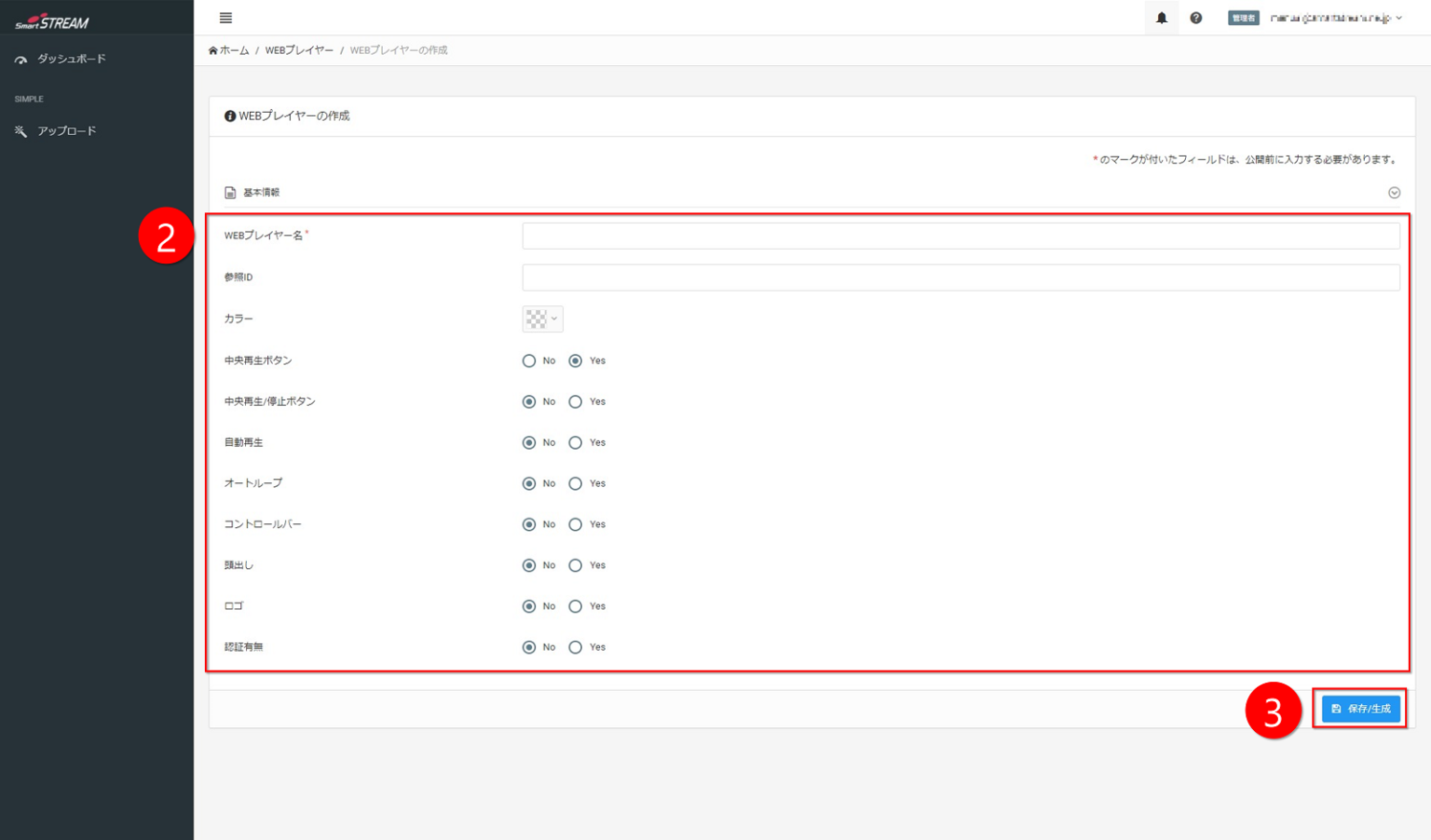
各項目を設定します。
(入力項目は以下を参照。) -
保存/生成をクリックします。
入力項目
| 項目 | 説明 |
|---|---|
| WEBプレイヤー名 | 外部には公開されないため、“管理者の方が”分かりやすい名前を“自由に”設定してください。 |
| 参照ID | WEBプレイヤーの参照IDを設定できます。 参照IDはAPIで操作する際に使用するものであり、空欄でも問題ありません。 外部には公開されないため、配信者が分かりやすいIDを設定してください。 |
| カラー | 再生ボタン、シークバー、音量バーの色を指定できます。 カラーバーから選択するか、HEXコードを直接入力してください。 |
| 中央再生ボタン | 再生前にプレイヤー中央に再生開始ボタンが表示されます。 基本的にYesで設定してください。 |
| 中央再生/停止ボタン | 再生中にプレイヤー自体をクリックすることで再生/停止を切り替えることができます。 基本的にYesで設定してください。 |
| 自動再生 | プレイヤーを読み込んだ後、自動的に再生させる場合はYesに設定します。 視聴するブラウザによっては、自動的に再生されない場合があります。 |
| オートループ | 再生終了後、自動的にループ再生させる場合はYesに設定します。 視聴するブラウザによっては、自動的に再生されない場合があります。 |
| コントロールバー | プレイヤー下部のコントロールバー(再生ボタン、シークバー、音量バー)の表示有無を指定します。 視聴者に一切の操作をさせない場合を除き、基本的にYesで設定してください。 コントロールバーおよび自動再生がNoの場合、プレイヤーは再生できませんので注意してください。 |
| 頭出し | ライブ配信時にシーク操作を許可する場合はYesに設定してください。 Noにすると、ライブ配信時に視聴者が過去に遡って再生できなくなり、強制的にライブ配信を再生させます。 |
| 速度変更有無 | (WEBプレイヤー作成後に編集可能) |
| ループ | (WEBプレイヤー作成後に編集可能) |
| ロゴ | プレイヤー右下にロゴ(画像ファイル。会社ロゴなど)を表示したい場合はYesに設定してください。 <ロゴ有効時に以下が表示されます> 13-1. ロゴ常時表示: プレイヤー右下にロゴを常に表示させたい場合はYesに設定してください。 13-2. ロゴ画像: ロゴに設定する画像を設定します。 13-3. ロゴリンクURL: ロゴにリンクを設定します。 |
| 認証有無 | 再生前にパスワードを入力させたい場合はYesに設定してください。 他にも、視聴できる人を制限したり、不正な拡散を抑止する方法があります。 詳しくは「視聴制限をかける(リンク)」をご覧ください。 <認証有効時に以下が表示されます> 14-1.認証パスワード 再生時に必要なパスワードを設定してください。 |
作成済のWEBプレイヤーを編集する場合
-
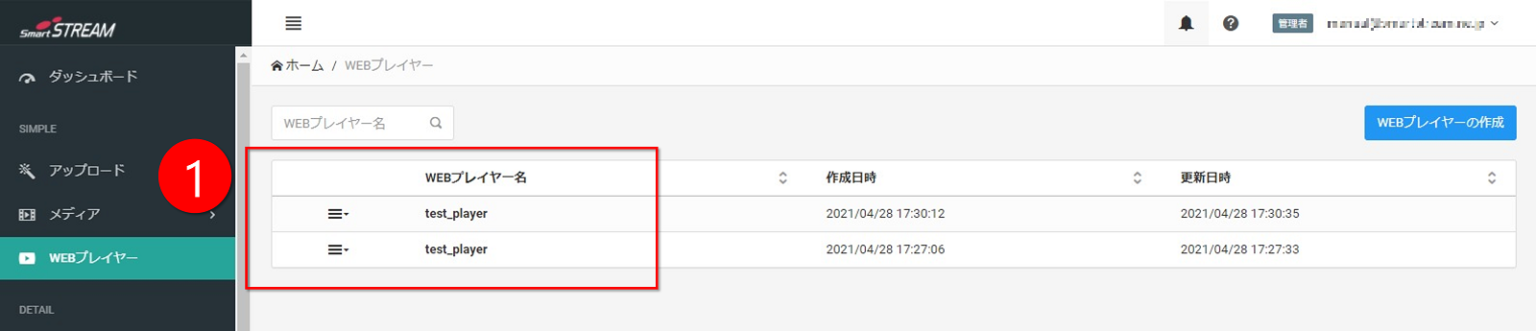
ホーム>WEBプレイヤータブのコンテンツ部で、編集したいWEBプレイヤー名をクリックします。
-
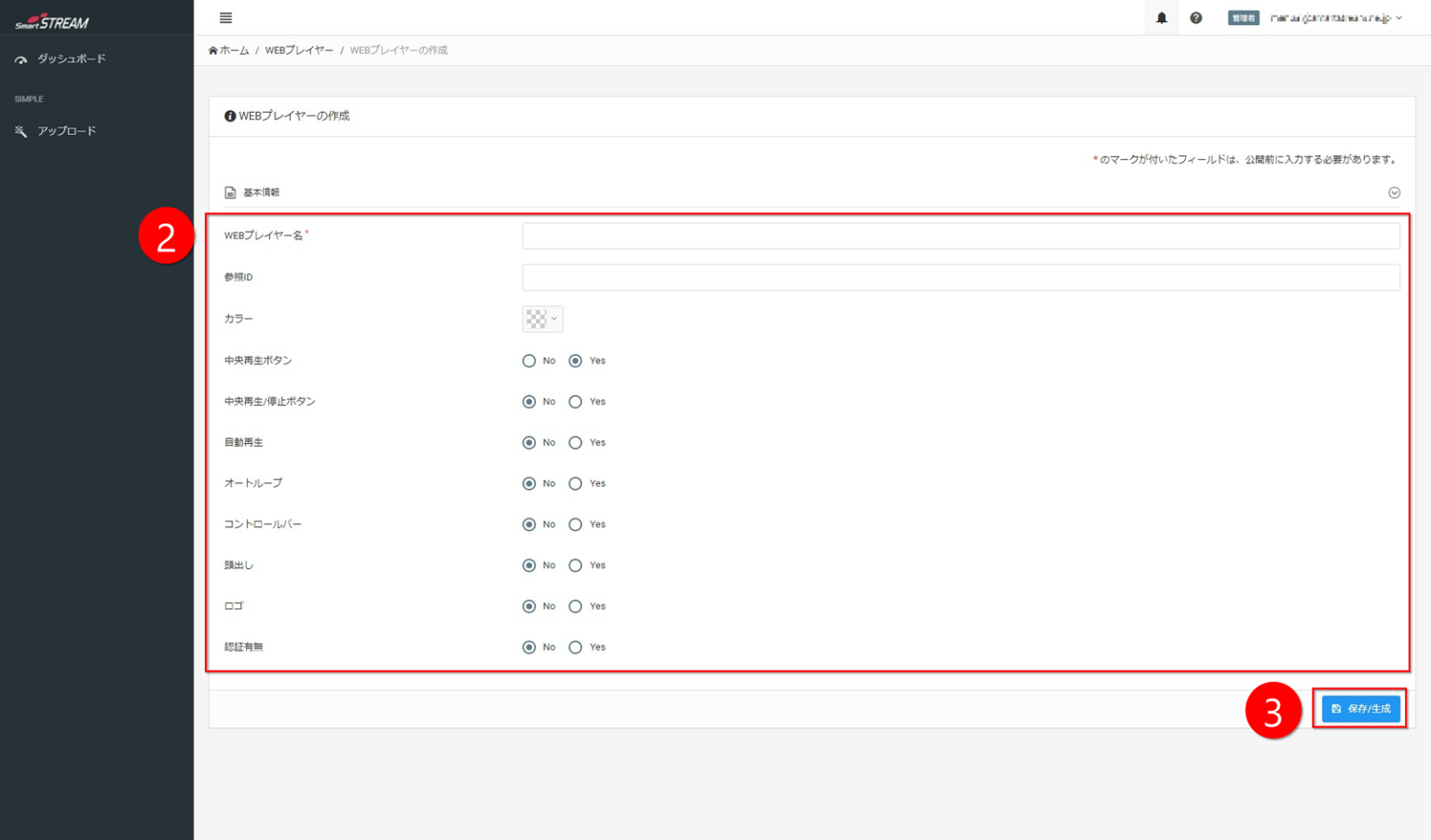
各項目を設定します。
(入力項目は以下を参照。) -
保存/生成をクリックします。
入力項目
| 項目 | 説明 |
|---|---|
| WEBプレイヤー名 | 外部には公開されないため、“管理者の方が”分かりやすい名前を“自由に”設定してください。 |
| 参照ID | WEBプレイヤーの参照IDを設定できます。 参照IDはAPIで操作する際に使用するものであり、空欄でも問題ありません。 外部には公開されないため、配信者が分かりやすいIDを設定してください。 |
| カラー | 再生ボタン、シークバー、音量バーの色を指定できます。 カラーバーから選択するか、HEXコードを直接入力してください。 |
| 中央再生ボタン | 再生前にプレイヤー中央に再生開始ボタンが表示されます。 基本的にYesで設定してください。 |
| 中央再生/停止ボタン | 再生中にプレイヤー自体をクリックすることで再生/停止を切り替えることができます。 基本的にYesで設定してください。 |
| 自動再生 | プレイヤーを読み込んだ後、自動的に再生させる場合はYesに設定します。 視聴するブラウザによっては、自動的に再生されない場合があります。 |
| オートループ | 再生終了後、自動的にループ再生させる場合はYesに設定します。 視聴するブラウザによっては、自動的に再生されない場合があります。 |
| コントロールバー | プレイヤー下部のコントロールバー(再生ボタン、シークバー、音量バー)の表示有無を指定します。 視聴者に一切の操作をさせない場合を除き、基本的にYesで設定してください。 コントロールバーおよび自動再生がNoの場合、プレイヤーは再生できませんので注意してください。 |
| 頭出し | ライブ配信時にシーク操作を許可する場合はYesに設定してください。 Noにすると、ライブ配信時に視聴者が過去に遡って再生できなくなり、強制的にライブ配信を再生させます。 |
| 速度変更有無 | 再生速度の変更を許可する場合はYesに設定してください。 <速度変更有効時に以下が表示されます> 11-1.速度選択肢: 再生速度の選択肢をカンマ区切りで入力してください。(例:0.5, 1.0, 1.5) |
| ループ | 再生終了後にループボタンを表示させたい場合はYesに設定してください。 |
| ロゴ | プレイヤー右下にロゴ(画像ファイル。会社ロゴなど)を表示したい場合はYesに設定してください。 <ロゴ有効時に以下が表示されます> 13-1. ロゴ常時表示: プレイヤー右下にロゴを常に表示させたい場合はYesに設定してください。 13-2. ロゴ画像: ロゴに設定する画像を設定します。 13-3. ロゴリンクURL: ロゴにリンクを設定します。 |
| 認証有無 | 再生前にパスワードを入力させたい場合はYesに設定してください。 他にも、視聴できる人を制限したり、不正な拡散を抑止する方法があります。 詳しくは「視聴制限をかける(リンク)」をご覧ください。 <認証有効時に以下が表示されます> 14-1.認証パスワード 再生時に必要なパスワードを設定してください。 |