


SmartSTREAM スタートアップガイド
ユーザーサポートサイトTOPに戻る動画をリスト順に再生する
プレイリスト機能を使用して、アップロードされたメディアファイルをリスト化し、順番に再生させることができます。
すでにアップロード済のメディアを活⽤される場合は、以下の「動画をアップロード・エンコードする」を省略し、「プレイリストを作る」に進んでください。
メディアがない場合は、以下の「動画をアップロード・エンコードする」に進んでください。
動画をアップロード・エンコードする

半角スペース、半角カッコ()等、ファイル名としてご使用いただけない文字列があります。
詳細は注意事項の動画ファイル名に使えない文字を参照してください。
-
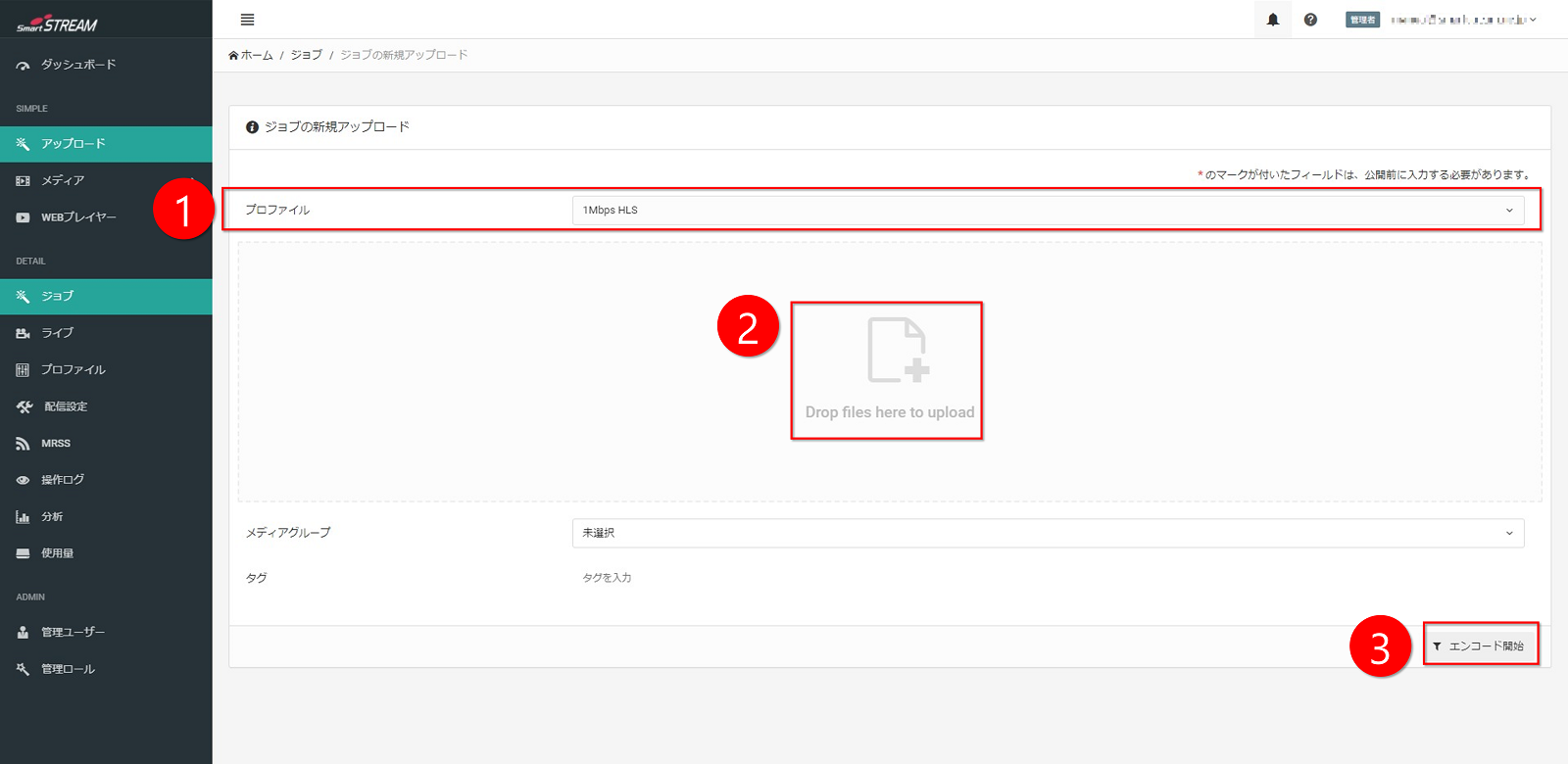
アップロードタブのプロファイルで、エンコードしたい形式を選択します。
(シンプルプランは、1Mbps HLSとなります。) -
インターネットに公開したいコンテンツをドラッグ&ドロップします。
-
エンコード開始をクリックします。
-
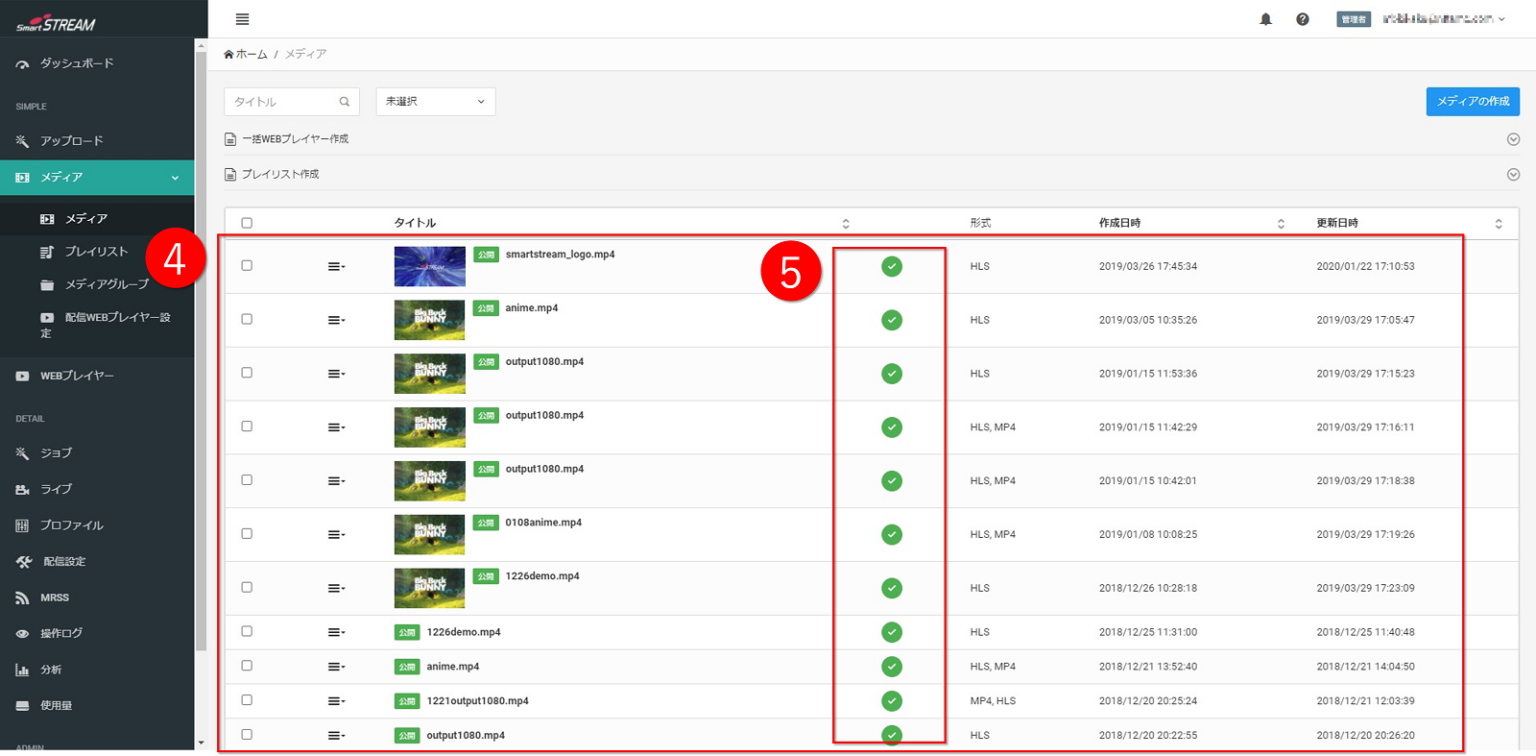
ホーム>メディアタブでメディア一覧を表示します。
-
メディア一覧でエンコードしたコンテンツのエンコード状態が
 になれば完了です。

複数の動画をアップロードする場合は、FTP機能を使うと便利です。FTP機能を使ってアップロードする場合は、「FTPで動画をアップロードする」を参照してください。
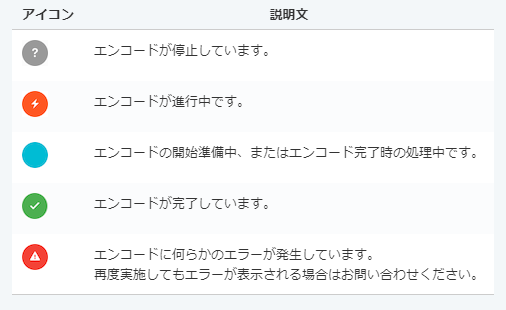
 エンコード状態のアイコン説明
プレイリストを作る
プレイリストを使うと、アップロードした動画をリスト化して順番に再生することができます。
プレイリストを作るには、メディア一覧から簡単に作る方法と、プレイリストメニューから作る方法があります。
簡単に作りたい場合
メディア一覧から簡易的に作成します。
-
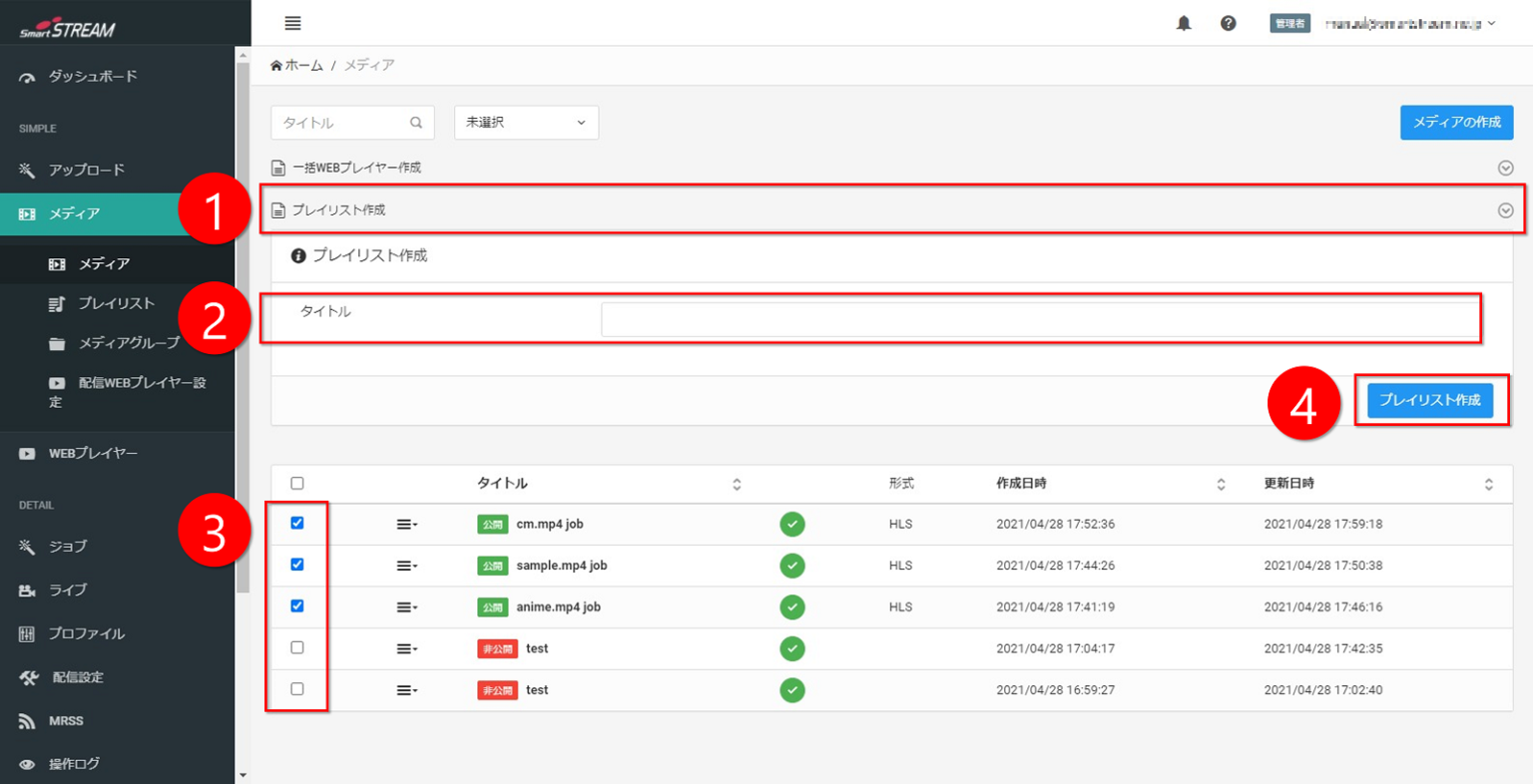
ホーム>メディア>プレイリスト作成をクリックします。
-
プレイリスト名を入力します。
-
プレイリスト化するメディアを☑します。
-
プレイリスト作成をクリックします。
メニューから作成/編集/削除したい場合
プレイリスト一覧画面では、作成済みのプレイリストの編集/削除が行えます。
新規でプレイリストを作成するには、下記のようにプレイリストの作成から、新規プレイリストを作成してください。
-
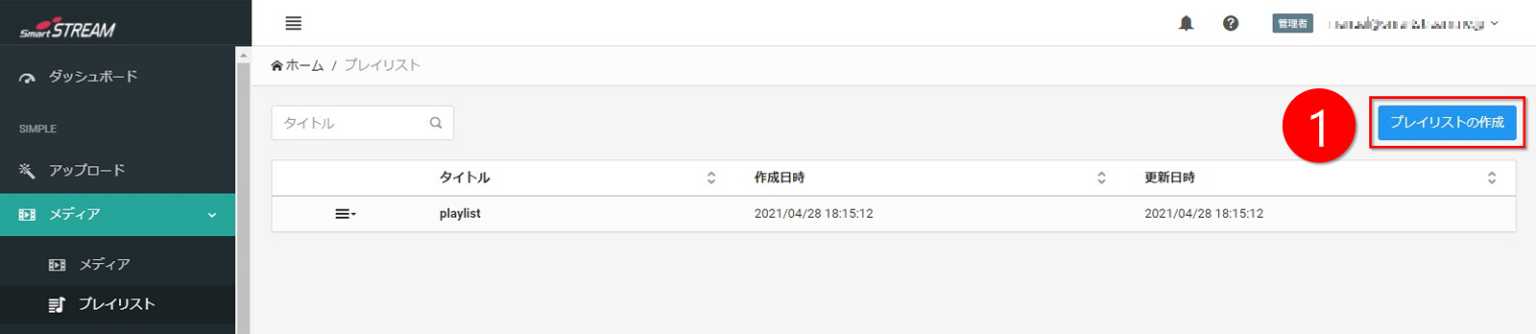
ホーム>プレイリストからプレイリスト一覧画面を表示し、プレイリストの作成をクリックします。
-
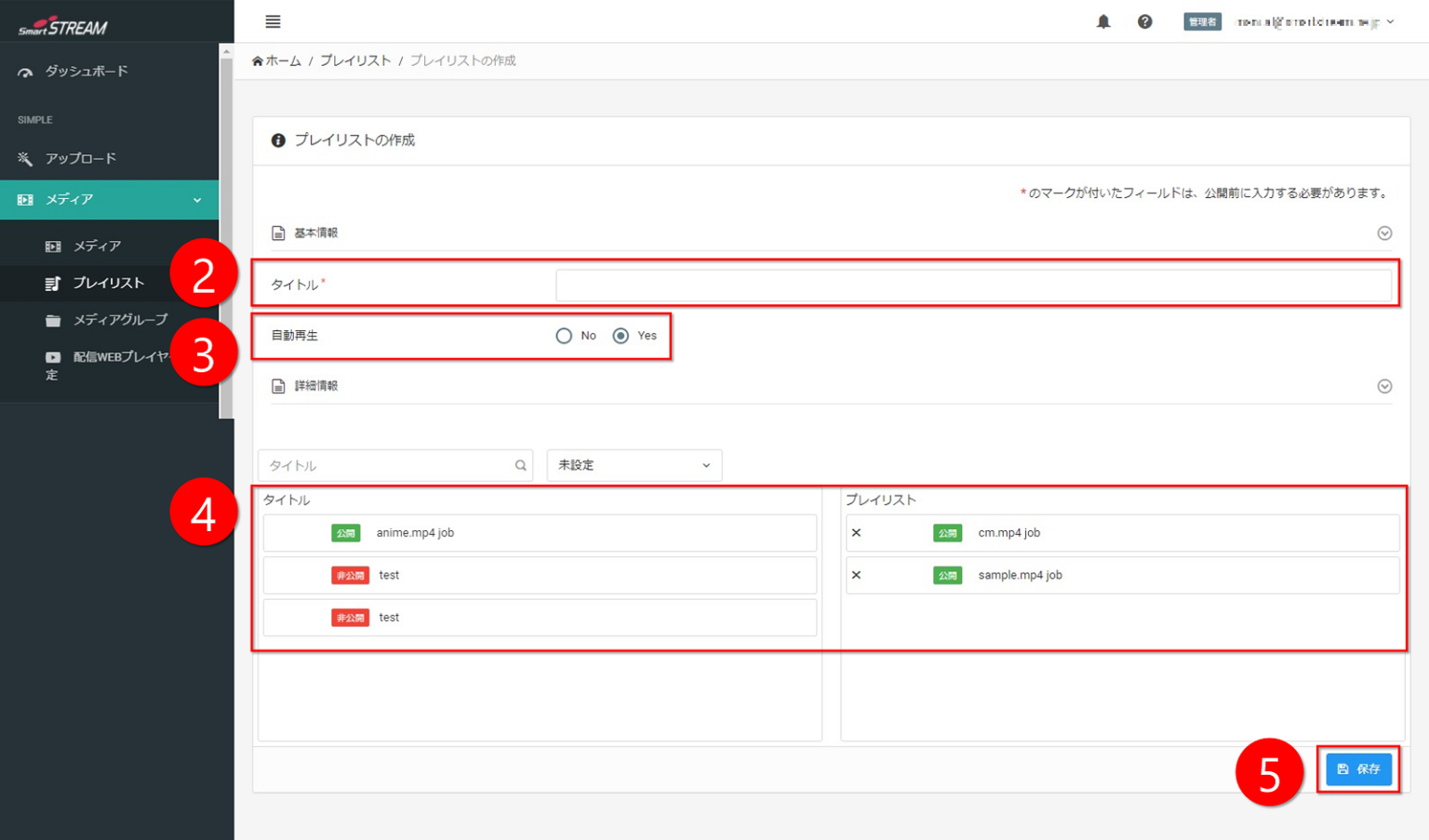
タイトル:プレイリスト名を入力します。
-
自動再生:プレイリスト間の自動再生の有効・無効を決定します。
-
プレイリストに追加:プレイリスト化するメディアをドラッグ&ドロップします。
-
プレイリストの作成準備が整いましたら、保存をクリックします。
プレイリストは、以下のよう表示されます。
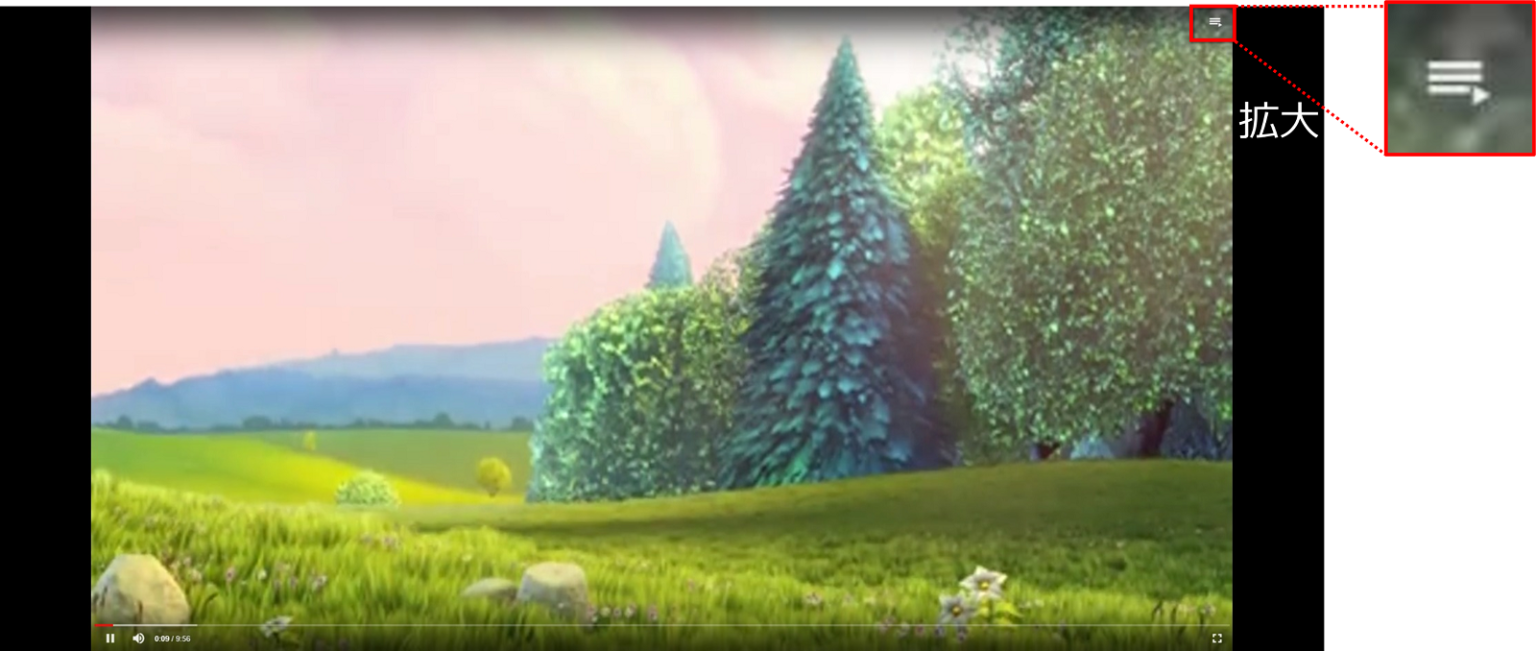
▼
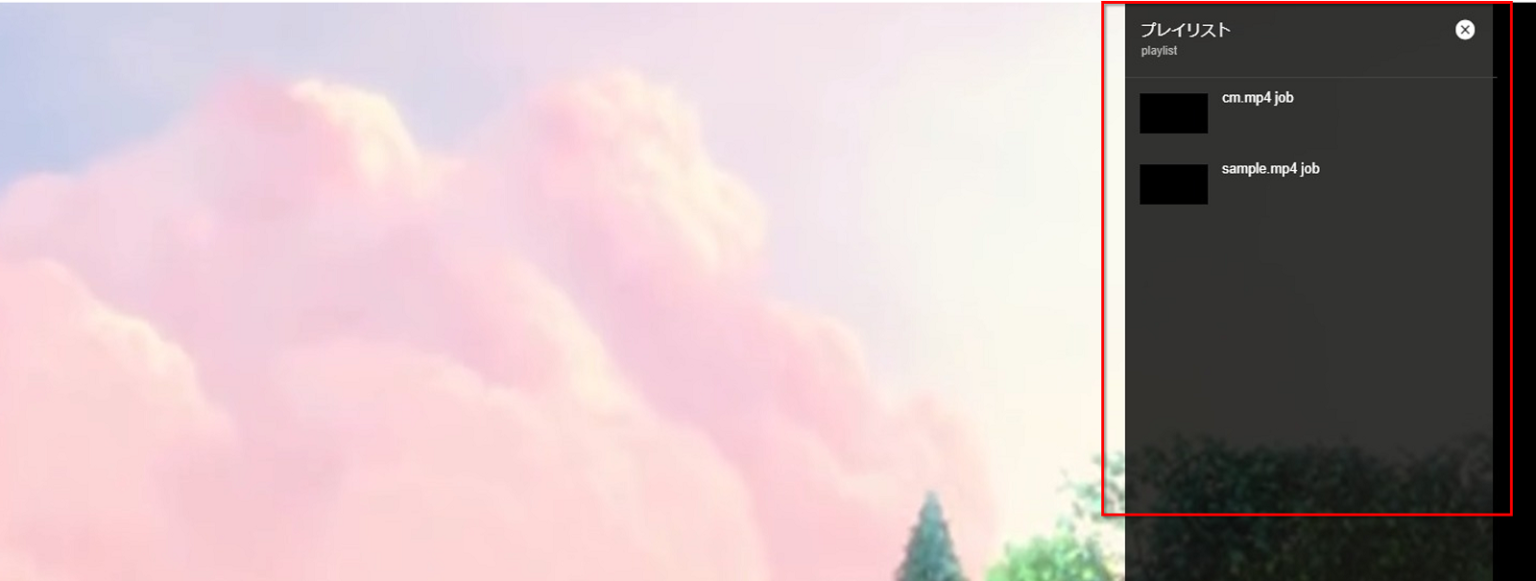
プレイリストとWEBプレイヤーを紐づける
-
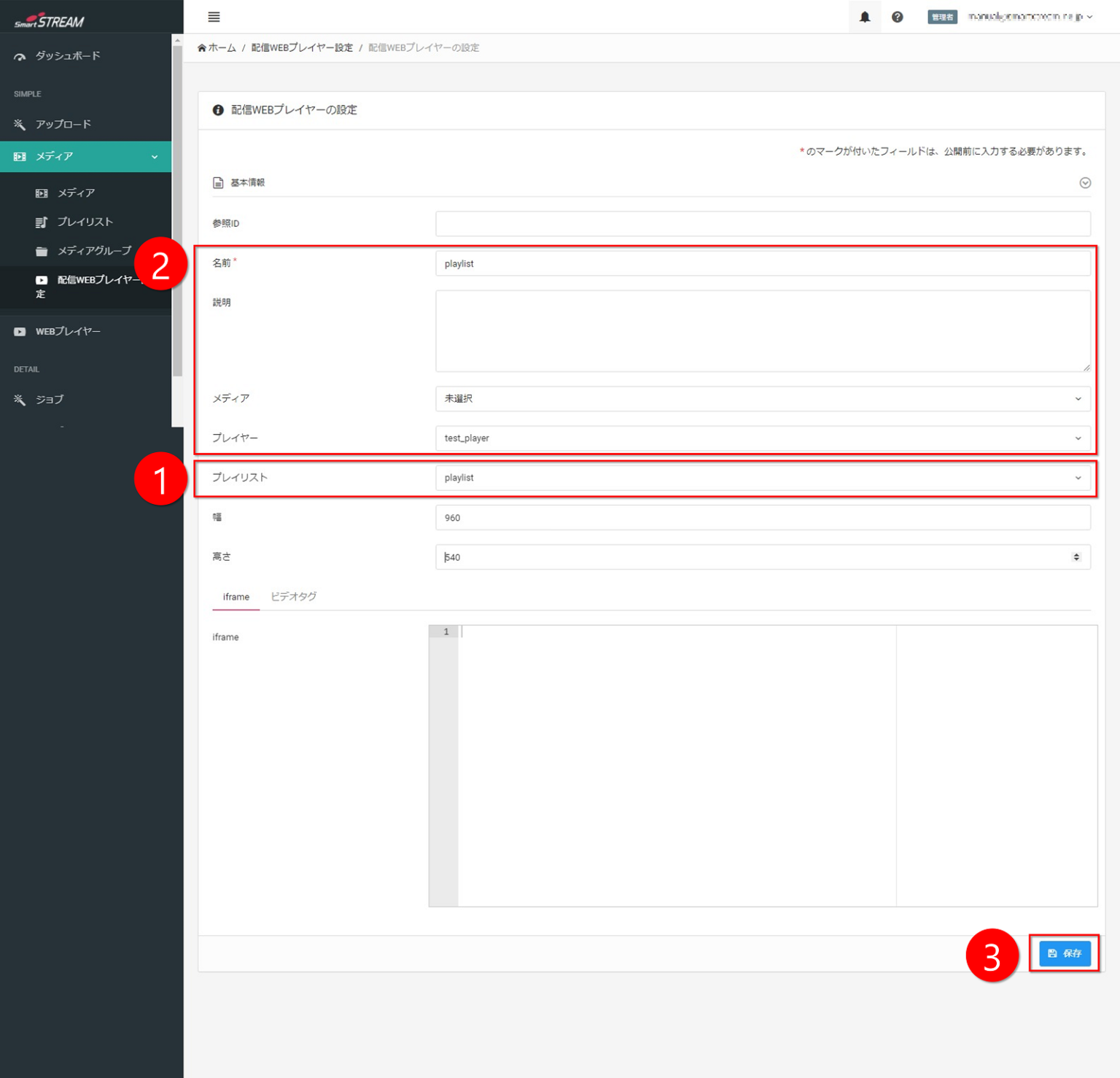
ホーム>配信WEBプレイヤー設定タブで、保存済みのプレイリストを選択します。
-
VODやライブ配信同様に、名前の入力やWEBプレイヤーを選択します。
-
保存をクリックします。
配信WEBプレイヤーの設定
プレイリストとWEBプレイヤーを紐付けます。
プレイリストのみの設定やメディア+プレイリストの配信も可能です。